Wanneer is een iPad toetsenbord handig?
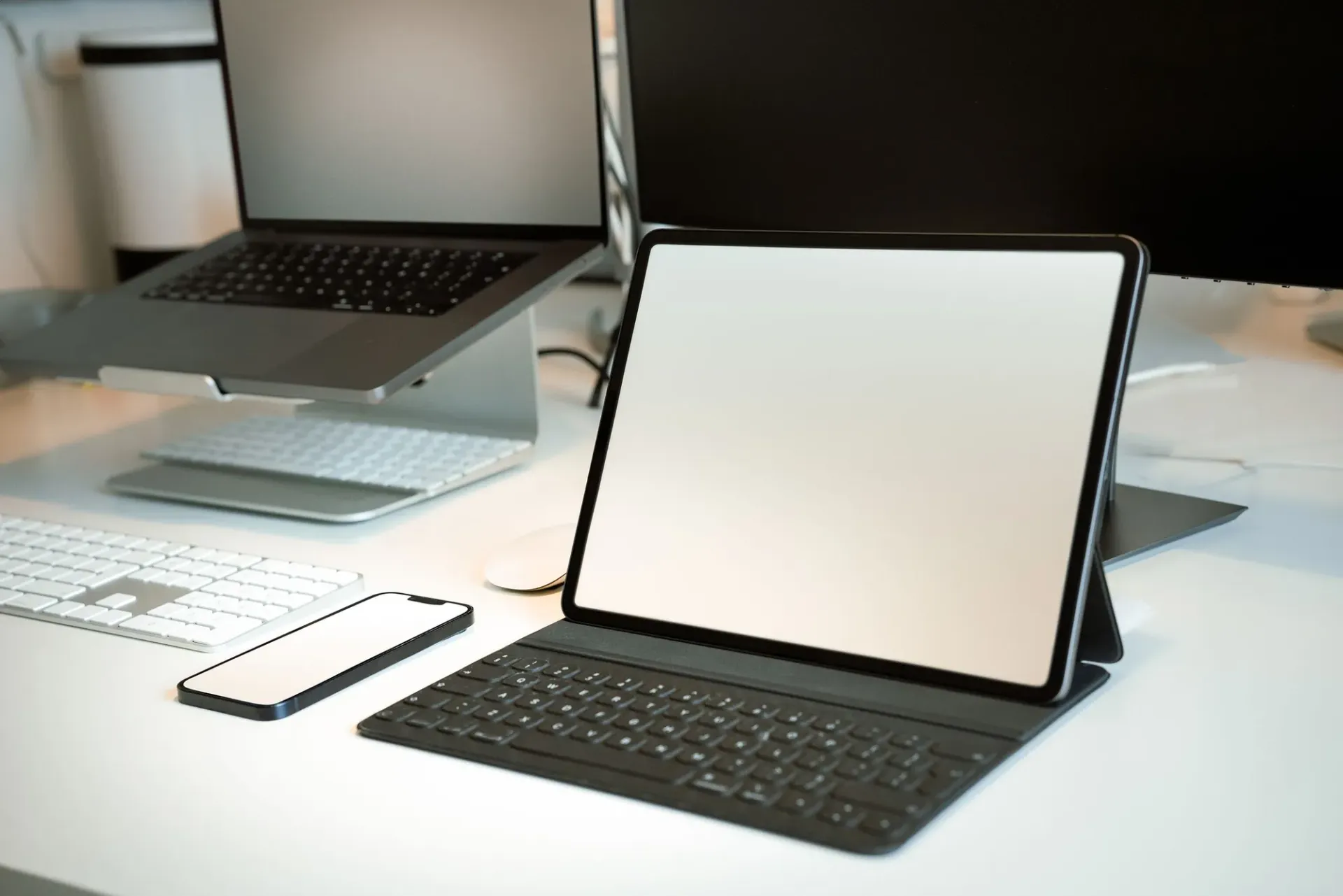
Een iPad toetsenbord is de aankoop die je iPad het meest verandert. Op het schermtoetsenbord typ je prima een kort bericht, maar voor een verslag, lange e-mails of aantekeningen tijdens een college is een fysiek toetsenbord een stuk prettiger. Je ziet het hele scherm, je typt blind en je gebruikt sneltoetsen.
Vooral studenten, scholieren en mensen die onderweg werken hebben er profijt van. Ook wie de iPad als vervanger van een eenvoudige laptop gebruikt, komt vroeg of laat bij een toetsenbord uit. Gebruik je de iPad vooral om te lezen, te kijken en te spelen, dan heb je het waarschijnlijk niet nodig.
Er zijn grofweg twee manieren om een toetsenbord aan te sluiten: via de Smart Connector, het rijtje contactpunten op de behuizing, of draadloos via Bluetooth. Welke manier voor jou werkt, hangt af van je iPad-model.
Soorten toetsenborden voor de iPad
Kies het type dat past bij hoe en waar je typt.
Toetsenbord met trackpad
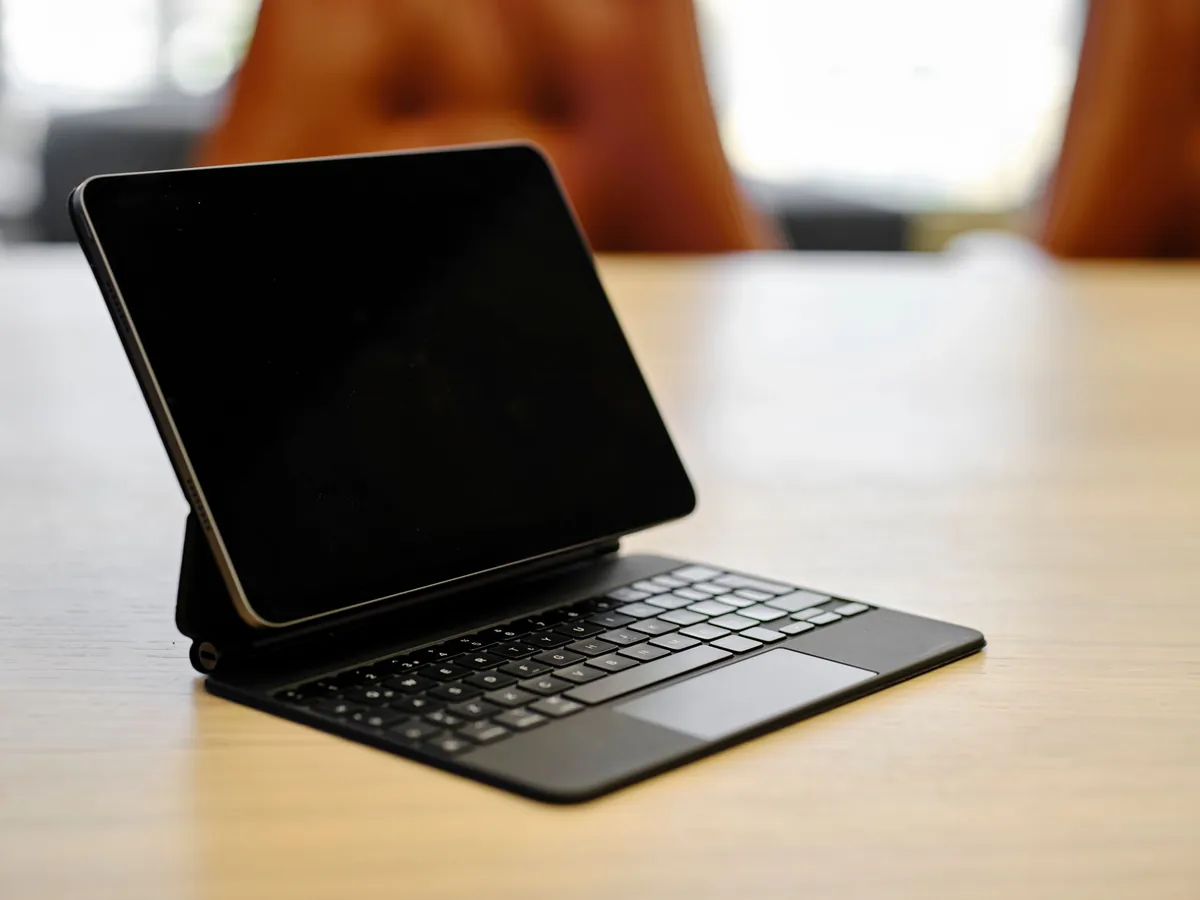
Een hoes met toetsenbord en ingebouwd trackpad, zoals de Magic Keyboards van Apple. Voelt het meest als een laptop.
Toetsenbordhoes
Beschermt de iPad en heeft een toetsenbord in de klep. Er zijn versies via Smart Connector en via Bluetooth.
Los Bluetooth-toetsenbord
Werkt met elke iPad en vaak ook met je computer of telefoon. Handig op een bureau met een standaard.
Robuust toetsenbord voor school
Stevige hoes met toetsenbord voor scholieren, met beschermde hoeken en soms spatwaterbestendige toetsen.
Welk toetsenbord van Apple past bij welke iPad?
Apple maakt op het moment van schrijven drie toetsenborden voor de huidige iPads, die via de Smart Connector werken. Oudere versies kom je nog tegen bij tweedehands en refurbished aanbod. Elk toetsenbord past alleen op de modellen in de tabel. Een toetsenbord van de ene serie werkt niet op een andere serie, ook niet als de schermmaat gelijk lijkt.
| Toetsenbord | Past op |
|---|---|
| Magic Keyboard voor iPad Pro | iPad Pro 11 en 13 inch (M4 en M5) |
| Magic Keyboard voor iPad Air | iPad Air 11 en 13 inch (M2, M3 en M4); de 11 inch versie ook op iPad Air 4e en 5e generatie |
| Magic Keyboard Folio | iPad (A16) en iPad 10e generatie |
| Magic Keyboard (vorige versie) | iPad Pro 11 inch (1e t/m 4e generatie), iPad Pro 12,9 inch (3e t/m 6e generatie), iPad Air 4e en 5e generatie |
| Smart Keyboard | Oudere modellen met Smart Connector aan de zijkant, zoals de iPad 9e generatie |
De iPad mini heeft geen Smart Connector. Daarvoor gebruik je dus altijd een Bluetooth-toetsenbord of een toetsenbordhoes van een ander merk.
Het nieuwere Magic Keyboard voor iPad Pro werkt niet op de oudere iPad Pro-modellen tot en met 2022, en het oudere Magic Keyboard past niet op de iPad Pro met M4 of M5. Controleer dus altijd de generatie of chip.
Smart Connector of Bluetooth: wat is het verschil?
Een toetsenbord met Smart Connector krijgt stroom van de iPad zelf. Je hoeft het niet op te laden en niet te koppelen: klik de iPad erin en je kunt typen. De verbinding is direct en stabiel. Nadeel is dat zo’n toetsenbord alleen op het bijbehorende model past.
Een Bluetooth-toetsenbord werkt met vrijwel elke iPad, ook met de iPad mini en oudere modellen. Je koppelt het eenmalig en daarna verbindt het automatisch. Het toetsenbord heeft wel een eigen accu of batterijen, dus je moet het af en toe opladen.
Wil je het toetsenbord ook voor je computer of telefoon gebruiken, dan is een los Bluetooth-toetsenbord dat kan wisselen tussen meerdere apparaten een slimme keuze. Gebruik je de iPad juist als tweede scherm naast je computer, dan typ je vaak al op het toetsenbord van die computer.
Een Bluetooth-toetsenbord koppelen aan je iPad
Het koppelen doe je eenmalig. Daarna maakt het toetsenbord automatisch verbinding als het aanstaat.
-
Zet het toetsenbord in koppelmodus
Zet het toetsenbord aan en houd de koppel- of Bluetooth-toets ingedrukt tot een lampje knippert. Kijk in de handleiding welke toets dat is.
-
Open de Bluetooth-instellingen
Ga op je iPad naar Instellingen > Bluetooth en zorg dat Bluetooth aanstaat.
-
Kies het toetsenbord
Tik onder Andere apparaten op de naam van het toetsenbord. Vraagt de iPad om een code, typ die dan op het toetsenbord en druk op Enter.
-
Controleer de indeling
Ga naar Instellingen > Algemeen > Toetsenbord > Hardwaretoetsenbord en kies de juiste indeling, bijvoorbeeld Amerikaans-internationaal of QWERTY.
Handige sneltoetsen en instellingen
Met een toetsenbord werk je sneller als je een paar sneltoetsen kent. Ze werken met de Command-toets (⌘) op toetsenborden voor Apple en vaak met de Windows-toets op andere toetsenborden.
- Command + spatie: zoeken met Spotlight, ook om apps te openen.
- Command + Tab: snel wisselen tussen geopende apps.
- Wereldbol + H: terug naar het beginscherm.
- Command + Shift + 4: een screenshot maken en direct bewerken.
- Wereldbol + E: het emojivenster openen, op toetsenborden met een wereldbol-toets.
In iPadOS 18 en ouder zie je een overzicht van de sneltoetsen als je de Command-toets in een app ingedrukt houdt. In nieuwere iPadOS-versies staan de opdrachten met hun sneltoetsen in de menubalk bovenaan het scherm. Meer manieren om een schermafbeelding te maken lees je in ons artikel over een screenshot maken op de iPad.
Heeft je toetsenbord een trackpad of gebruik je een muis, dan stel je de snelheid en het tikken om te klikken in bij Instellingen > Algemeen > Trackpad of Muis. Die opties verschijnen zodra een trackpad of muis verbonden is.
iPad met toetsenbord als laptop: voor en tegen
Voordelen
- Lichter en compacter dan de meeste laptops
- Lange accuduur en direct aan, zonder opstarttijd
- Toetsenbord los te koppelen als je alleen wilt lezen of tekenen
- Handig voor notities, e-mail, verslagen en online lessen
Nadelen
- Toetsenbordhoes met trackpad maakt de iPad zwaarder en dikker
- Sommige programma’s voor de computer bestaan niet of beperkter op de iPad
- Een toetsenbordhoes past alleen op één model
- Op schoot typen is minder stabiel dan met een laptop
Ook tekenen of handschrift gebruiken?
Lees welke Apple Pencil bij jouw iPad past en wat je ermee kunt naast je toetsenbord.
Veelgestelde vragen
Ja, vrijwel elk Bluetooth-toetsenbord werkt met de iPad. Bij een iPad met USB-C kun je ook een toetsenbord met kabel aansluiten, eventueel via een adapter. De Windows-toets werkt meestal als Command-toets, al kunnen sommige speciale toetsen anders werken.
Waarschijnlijk staat de indeling van het hardwaretoetsenbord verkeerd. Ga naar Instellingen > Algemeen > Toetsenbord > Hardwaretoetsenbord en kies de indeling die op je toetsen staat. Bij een Nederlands QWERTY-toetsenbord is dat vaak Amerikaans of Amerikaans-internationaal.
Nee, toetsenborden die via de Smart Connector werken krijgen hun stroom van de iPad. Sommige Magic Keyboards hebben wel een USB-C-poort waarmee je de iPad via het toetsenbord oplaadt.
Ja, maar alleen via Bluetooth of een kabel, omdat de iPad mini geen Smart Connector heeft. Er zijn compacte toetsenbordhoezen van andere merken die op de iPad mini passen. Door het kleine formaat zijn de toetsen wel krapper.
Een toetsenbord via de Smart Connector gebruikt een klein beetje stroom van de iPad, een toetsenbord met verlichte toetsen iets meer. In de praktijk merk je dat weinig. Een Bluetooth-toetsenbord heeft een eigen accu en kost de iPad nauwelijks extra stroom.