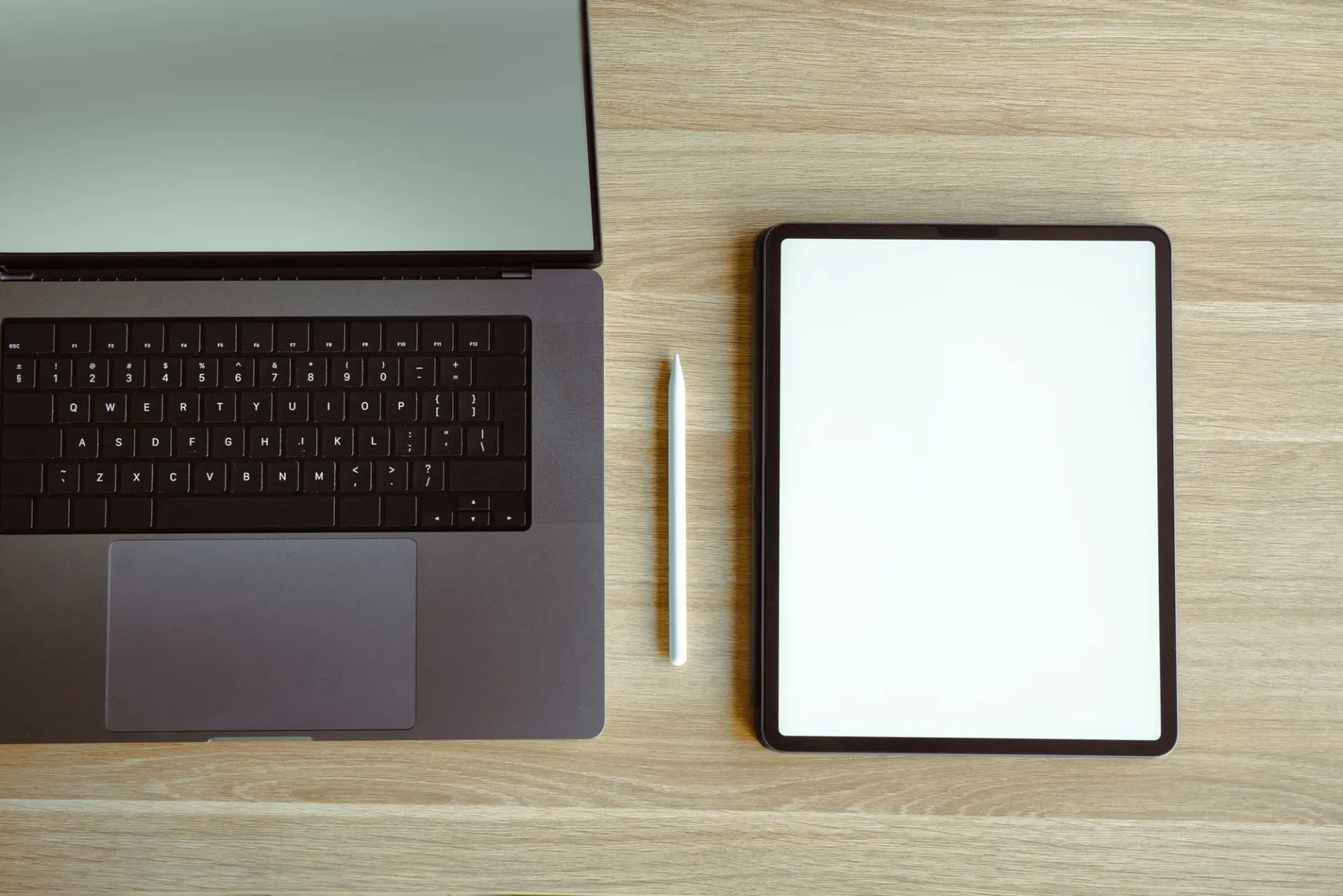
Wat is de Apple Pencil en wat kun je ermee?
De Apple Pencil is de stylus van Apple voor de iPad. Anders dan een simpele stylus met een rubberen dop reageert de Apple Pencil heel precies: je ziet de lijn direct onder de punt verschijnen en je kunt je hand gewoon op het scherm laten rusten terwijl je schrijft.
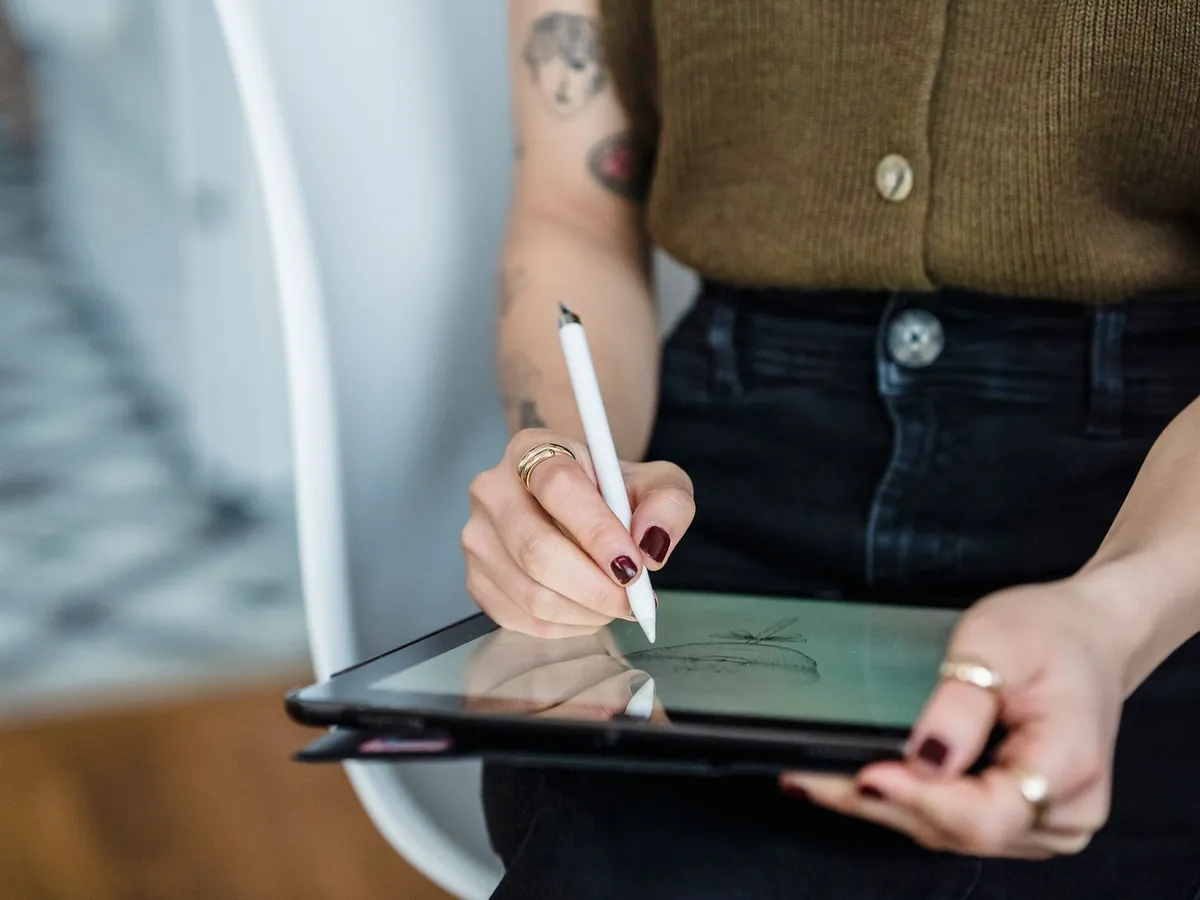
Tekenaars en ontwerpers gebruiken de Pencil in apps als Procreate. Studenten maken er handgeschreven aantekeningen mee in apps als GoodNotes, Notability of de standaard Notities-app. En voor iedereen die documenten ondertekent of pdf’s van commentaar voorziet, is het een handig hulpmiddel.
Er zijn op het moment van schrijven vier versies: de Apple Pencil Pro, de Apple Pencil (USB-C), de Apple Pencil 2e generatie en de Apple Pencil 1e generatie. Elke versie werkt alleen op bepaalde iPads. Daarom is het belangrijk dat je eerst weet welk model je hebt.
De vier versies van de Apple Pencil
In het kort het verschil tussen de vier modellen.
Apple Pencil Pro
De uitgebreidste versie, met drukgevoeligheid, knijpgebaar, rollen, trillingsfeedback en Zoek mijn. Voor recente iPad Pro, Air en mini.
Apple Pencil (USB-C)
De eenvoudigste nieuwe versie, zonder drukgevoeligheid. Koppelen en opladen via een USB-C-kabel. Past op de meeste recente iPads.
Apple Pencil 2e generatie
Drukgevoelig en met dubbeltikken. Laadt magnetisch op aan de zijkant van oudere iPad Pro-, Air- en mini-modellen.
Apple Pencil 1e generatie
De eerste Pencil, met Lightning-aansluiting onder een dopje. Voor oudere iPads en via een adapter voor de iPad (A16) en 10e generatie.
Welke Apple Pencil past bij welke iPad?
Dit overzicht is gebaseerd op de compatibiliteitslijst van Apple op het moment van schrijven. Staat jouw iPad er niet bij, dan werkt die Pencil er niet mee.
| Apple Pencil | Werkt met |
|---|---|
| Apple Pencil Pro | iPad Pro 11 en 13 inch (M4 en M5), iPad Air 11 en 13 inch (M2, M3 en M4), iPad mini (A17 Pro) |
| Apple Pencil (USB-C) | iPad Pro (M4 en M5), iPad Pro 11 inch (1e t/m 4e generatie), iPad Pro 12,9 inch (3e t/m 6e generatie), iPad Air (M2, M3 en M4), iPad Air 4e en 5e generatie, iPad (A16), iPad 10e generatie, iPad mini (A17 Pro), iPad mini 6e generatie |
| Apple Pencil 2e generatie | iPad Pro 11 inch (1e t/m 4e generatie), iPad Pro 12,9 inch (3e t/m 6e generatie), iPad Air 4e en 5e generatie, iPad mini 6e generatie |
| Apple Pencil 1e generatie | iPad 6e t/m 9e generatie, iPad Air 3e generatie, iPad mini 5e generatie, oudere iPad Pro (9,7 inch, 10,5 inch en 12,9 inch 1e en 2e generatie); iPad (A16) en 10e generatie alleen met USB-C-adapter |
Een nieuwere iPad betekent niet dat je oude Pencil meegaat. De Apple Pencil 2e generatie werkt bijvoorbeeld niet op de iPad Air met M2 of nieuwer en niet op de iPad Pro met M4 of M5. Weet je niet zeker welke iPad je hebt, kijk dan op welke iPad heb ik.
De verschillen in functies uitgelegd
Alle Apple Pencils zijn nauwkeurig en herkennen kanteling, zodat je met de zijkant van de punt kunt arceren. De verschillen zitten vooral in de extra functies:
- Drukgevoeligheid: harder drukken geeft een dikkere of donkere lijn. Zit op de Pro, de 2e en de 1e generatie, niet op de USB-C-versie.
- Hover: op ondersteunde iPads zie je een voorbeeld van je penseel of lijn voordat de punt het scherm raakt. Werkt met de Pro en de USB-C-versie op een deel van de recente modellen.
- Dubbeltikken: tik twee keer op de zijkant om te wisselen tussen bijvoorbeeld pen en gum. Op de Pro en de 2e generatie.
- Knijpen, rollen en trillingsfeedback: alleen op de Pro. Knijp in de pen voor een gereedschapsmenu en draai de pen om de vorm van je penseel te veranderen.
- Zoek mijn: de Pro is terug te vinden in de Zoek mijn-app als je hem kwijt bent.
Voor notities en af en toe een schets is de USB-C-versie vaak genoeg. Teken je veel, dan merk je het verschil van drukgevoeligheid direct.
Apple Pencil koppelen en opladen
Het koppelen verschilt per versie. Zet Bluetooth aan via Instellingen > Bluetooth voordat je begint.
-
Apple Pencil Pro en 2e generatie
Plaats de Pencil tegen de magnetische zijkant van de iPad en tik op Verbind als die melding verschijnt. Zolang hij daar vastzit, laadt hij draadloos op.
-
Apple Pencil (USB-C)
Verbind de Pencil met een USB-C-kabel met de iPad en tik op Verbind. Opladen gaat via dezelfde kabel, ook met een gewone USB-C-lader.
-
Apple Pencil 1e generatie
Haal het dopje eraf en steek de Pencil in de Lightning-poort van de iPad. Bij een iPad met USB-C gebruik je de USB-C-naar-Apple Pencil-adapter met een USB-C-kabel.
-
Controleer de batterij
In de widget Batterijen op het beginscherm of in de weergave Vandaag zie je hoeveel lading de Pencil nog heeft.
Handige functies van de Apple Pencil
Je haalt meer uit je Apple Pencil als je deze functies kent:
- Krabbel: schrijf met de hand in een zoekveld of tekstvak en de iPad zet het om in getypte tekst. Je zet dit aan of uit bij Instellingen > Apple Pencil.
- Snelle notitie: tik met de Pencil op het vergrendelscherm om direct een notitie te beginnen, als die optie aanstaat.
- Screenshot met aantekeningen: veeg met de Pencil vanuit een onderhoek van het scherm naar het midden om een schermafbeelding te maken en er meteen op te tekenen. Andere manieren lees je in ons artikel over een screenshot maken op de iPad.
- Vormen herkennen: teken in Notities een cirkel of pijl en houd de punt even stil, dan maakt de iPad er een strakke vorm van.
Welke opties je ziet bij Instellingen > Apple Pencil, hangt af van de versie van je Pencil en je iPad.
Twijfel je tussen twee versies? Kijk wat je het meest gaat doen. Voor aantekeningen en formulieren volstaat de eenvoudigste Pencil, voor serieus tekenwerk is drukgevoeligheid onmisbaar.
Tip van de redactie
Ook een toetsenbord of hoesje nodig?
In ons overzicht van iPad accessoires zie je per model welke Pencil, welk toetsenbord en welk soort hoes past.
Veelgestelde vragen
Ja, andere merken maken stylussen voor de iPad, bijvoorbeeld de Logitech Crayon. Die zijn vaak handig voor notities, maar missen meestal functies zoals drukgevoeligheid of draadloos laden. Een simpele stylus met een rubberen of stoffen punt werkt op elke iPad, maar is veel minder precies.
Ja, de punt slijt langzaam, zeker als je een matte screenprotector gebruikt. Je kunt de punt losdraaien en vervangen door een nieuwe. Een versleten punt kan krassen veroorzaken, dus vervang hem op tijd.
Ja, maar hij is steeds met één iPad tegelijk verbonden. Koppel de Pencil opnieuw aan de andere iPad op de manier die bij jouw versie hoort. Beide iPads moeten die Pencil wel ondersteunen.
Controleer of Bluetooth aanstaat en of je Pencil bij jouw iPad past. Laad de Pencil een tijdje op en koppel hem daarna opnieuw. Helpt dat niet, herstart dan de iPad en probeer het nog eens.
Nee, de Apple Pencil werkt alleen met de iPad-modellen die Apple ervoor opgeeft. Op een iPhone werkt hij niet.