Je iPad laadt niet op, terwijl de kabel er gewoon in zit? Dat is vervelend, maar meestal is de oorzaak simpel: een te zwakke lader, een kapotte kabel, vuil in de poort of een iPad die te warm of te koud is. In dit artikel lees je stap voor stap hoe je uitzoekt waarom je iPad laadt niet op, en wat je zelf kunt doen voordat je aan een reparatie denkt.
In het kort
- Test eerst met een andere lader en kabel, direct in het stopcontact.
- Maak de oplaadpoort voorzichtig schoon met een houten tandenstoker.
- Stopt hij rond 80 procent? Kijk bij Instellingen > Batterij > Batterijconditie.
- Helpt niets, ook geen geforceerde herstart? Maak een back-up en laat de iPad nakijken.
Zo zie je of je iPad echt oplaadt
Kijk eerst goed naar het batterijsymbool rechtsboven in de statusbalk. Laadt de iPad op, dan staat er een bliksemschicht in of naast het batterijsymbool. Is de batterij helemaal leeg, dan zie je na een paar minuten aan de lader een groot batterijsymbool op het scherm.
Staat er naast het batterijsymbool de tekst Laadt niet op? Dan krijgt de iPad wel stroom binnen, maar te weinig om de batterij te vullen. Dat zie je vaak als je de iPad aan een laptop of een oude, zwakke telefoonlader hangt. Zie je helemaal niets, dan komt er waarschijnlijk geen stroom binnen en zit het probleem in de kabel, de lader, de poort of de iPad zelf.
Een lege iPad reageert soms pas na een tijdje. Laat hem daarom minstens een halfuur aan een werkende lader liggen voordat je concludeert dat er iets mis is. Apple adviseert om een iPad die niet aangaat tot een uur te laten opladen.
iPad laadt niet op: begin bij lader en kabel
In de meeste gevallen ligt het aan de lader of de kabel. Die gaan sneller kapot dan je denkt, vooral als de kabel vaak geknikt wordt of in een tas zit. Loop deze punten na:
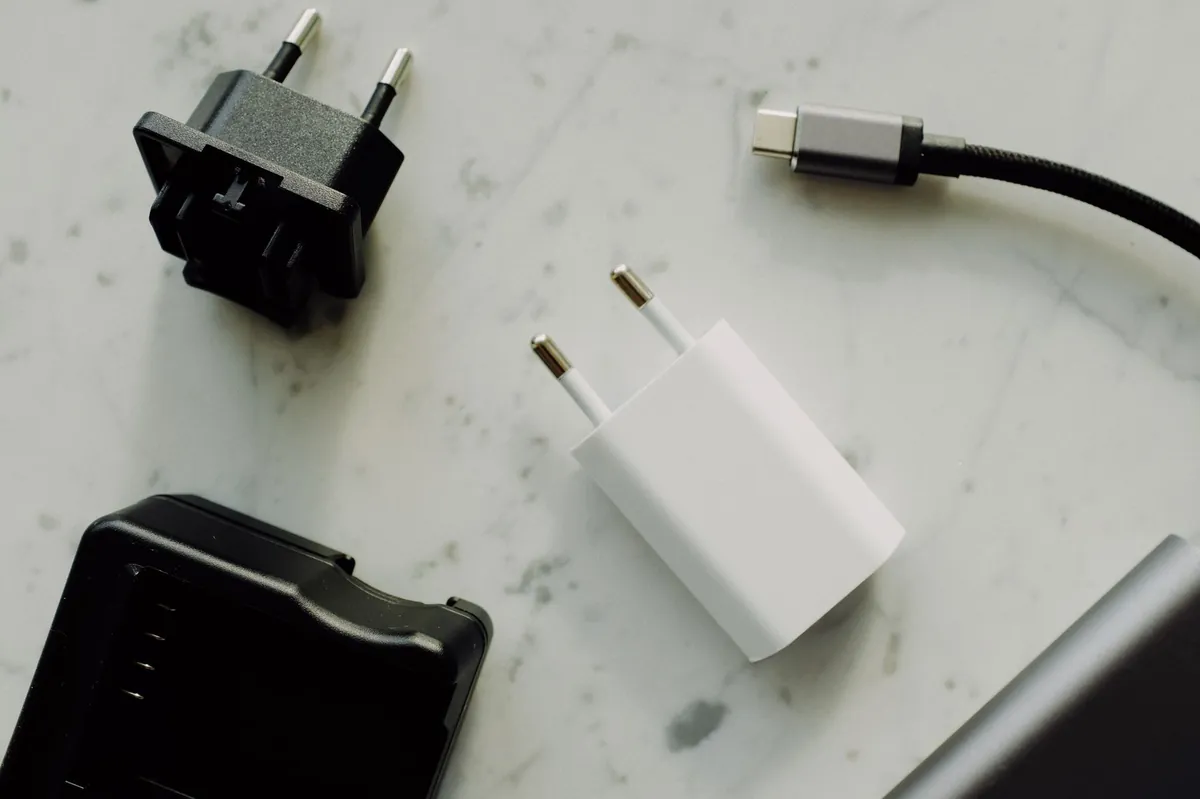
- Gebruik een stopcontact. Laad de iPad via een USB-lader in het stopcontact, niet via een computer of een stekkerdoos met losse aansluitingen.
- Probeer een andere kabel. Een kabel kan van buiten heel lijken en van binnen toch kapot zijn. Test met een kabel waarvan je zeker weet dat hij werkt.
- Probeer een andere lader. Een kleine telefoonlader levert vaak te weinig vermogen. Een iPad laadt dan heel langzaam of helemaal niet.
- Controleer het stopcontact. Sluit er even een lamp of ander apparaat op aan om te zien of het werkt.
Heb je een iPad met USB-C, zoals de iPad (A16), iPad 10e generatie, iPad Air, iPad Pro of iPad mini vanaf de 6e generatie? Gebruik dan een USB-C-lader met voldoende vermogen. Oudere modellen, zoals de iPad 9e generatie, hebben een Lightning-aansluiting en een bijbehorende kabel. Weet je niet welk model je hebt, kijk dan op onze pagina welke iPad heb ik.
Gebruik bij voorkeur de lader en kabel die bij je iPad zaten, of een gecertificeerd alternatief. Goedkope laders zonder keurmerk leveren soms een onstabiele stroom en kunnen de iPad zelfs beschadigen. In ons overzicht van iPad accessoires lees je waar je op let.
Maak de oplaadpoort voorzichtig schoon
Pluisjes en stof uit je tas of broekzak hopen zich makkelijk op in de oplaadpoort. Daardoor gaat de stekker er niet meer helemaal in en maakt hij geen goed contact. Een veelzeggend teken: de stekker voelt los of valt er snel uit.
Schijn met een zaklamp in de poort. Zie je vuil, verwijder het dan heel voorzichtig met een houten tandenstoker of een zachte, droge borstel. Gebruik nooit metalen voorwerpen, perslucht van dichtbij of vloeistof. Daarmee kun je de contactpunten beschadigen.
Kijk ook naar de stekker van je kabel. Zit er vuil of corrosie op, of is de stekker verbogen, vervang de kabel dan.
Te warm of te koud: temperatuur speelt mee
Een iPad beschermt zijn batterij tegen extreme temperaturen. Is het toestel te warm, bijvoorbeeld na lang gamen, in de volle zon of in een hete auto, dan kan de software het opladen beperken of tijdelijk stoppen. In de kou kan het gebeuren dat de iPad niet laadt totdat hij weer op kamertemperatuur is.
Apple noemt een omgevingstemperatuur tussen 16 en 22 graden ideaal. Vermijd opladen bij temperaturen boven de 35 graden. Haal de iPad uit een dik hoesje als hij warm wordt tijdens het laden, en laad hem niet op onder een kussen of deken. Laat een koude iPad eerst rustig op temperatuur komen.
Stopt het opladen bij 80 procent?
Laadt je iPad wel op, maar blijft hij steeds rond 80 procent hangen? Dan is er waarschijnlijk niets kapot. Nieuwere iPads hebben een instelling die het opladen beperkt om de batterij te sparen. Op het moment van schrijven geldt dat volgens Apple voor de iPad Pro (M4) en nieuwer, iPad Air (M2) en nieuwer, iPad mini (A17 Pro) en iPad (A16).
Je vindt deze optie via Instellingen > Batterij > Batterijconditie. Staat de 80%-limiet aan, dan stopt de iPad rond 80 procent en begint hij pas weer te laden als het niveau rond 75 procent komt. Af en toe laadt hij toch tot 100 procent, zodat de batterijweergave klopt. Wil je altijd volledig opladen, zet de limiet dan uit.
Ook zonder die limiet is het normaal dat een volle iPad pas weer begint met laden als het niveau iets is gezakt. En de laatste procenten gaan altijd langzamer, omdat de iPad de laadstroom terugschroeft om warmte te beperken.
Herstart je iPad
Soms zit het probleem in de software. Een herstart lost dan veel op. Lukt een gewone herstart niet, of reageert het scherm niet, dan doe je een geforceerde herstart:
iPad zonder thuisknop
- Druk kort op de volumeknop die het dichtst bij de bovenknop zit en laat los.
- Druk kort op de andere volumeknop en laat los.
- Houd de bovenknop ingedrukt tot het Apple-logo verschijnt.
iPad met thuisknop
- Houd de thuisknop en de bovenknop tegelijk ingedrukt.
- Laat los zodra het Apple-logo verschijnt.
Sluit de iPad daarna opnieuw aan op de lader en wacht een halfuur. Controleer ook of je iPad de nieuwste versie van iPadOS heeft via Instellingen > Algemeen > Software-update. Een update lost soms fouten op die met opladen te maken hebben.
Laden via computer, toetsenbord of dock
Hang je de iPad aan een computer, dan moet die computer aan staan en niet in de sluimerstand. De USB-poort van een computer levert vaak weinig vermogen, waardoor je de melding Laadt niet op ziet of de iPad heel traag vol raakt. Zeker als je de iPad tegelijk gebruikt, kan het niveau zelfs dalen.
Laad je via een Magic Keyboard, een hub of een dock? Controleer dan of dat accessoire zelf goed op de stroom is aangesloten en geschikt is voor jouw iPad. Test bij twijfel altijd even met een losse lader direct in het stopcontact. Zo weet je of het aan het accessoire ligt of aan de iPad.
Wanneer is reparatie nodig?
Heb je een andere lader en kabel geprobeerd, de poort schoongemaakt, de iPad laten afkoelen en een geforceerde herstart gedaan, en laadt hij nog steeds niet? Dan is er waarschijnlijk een hardwareprobleem. Denk aan een defecte oplaadpoort, een versleten batterij of schade door vocht of een val.
Maak zo snel mogelijk een back-up als de iPad nog aangaat. Zet hem aan een werkende lader en laat iCloud-reservekopie zijn werk doen, of maak een back-up via je computer. Bij een reparatie of vervanging kan alles op het toestel gewist worden.
Valt je iPad nog onder de garantie of een extra dekking, neem dan contact op met Apple of een erkende reparateur. Een reparatie aan de poort of de batterij kost geld en de kosten verschillen per model. Bij een ouder toestel is het daarom slim om te vergelijken met een nieuwe of refurbished iPad. Overweeg je dat, lees dan onze keuzehulp voor het kopen van een iPad.
Ga je de iPad wegdoen of laten vervangen, zet hem dan eerst terug naar de fabrieksinstellingen. Hoe dat werkt, lees je in ons artikel over je iPad resetten.
Veelgestelde vragen over iPad laadt niet op
Nee, de iPad stopt zelf met laden als de batterij vol is en begint pas weer als het niveau wat gedaald is. Zorg wel dat het toestel niet onder een deken of kussen ligt, zodat het niet te warm wordt.
Dat kan als de aansluiting past, maar een kleine telefoonlader levert vaak weinig vermogen. De iPad laadt dan veel langzamer, of helemaal niet als je hem tegelijk gebruikt. Een lader met meer vermogen werkt beter.
Een beetje warmte is normaal, zeker bij snelladen of als je de iPad tegelijk gebruikt. Wordt hij echt heet, haal hem dan uit het hoesje, stop met zware apps en laad hem op een koele, vlakke ondergrond.
Op nieuwere modellen vind je bij Instellingen > Batterij > Batterijconditie informatie over de batterij, zoals de maximale capaciteit en het aantal laadcycli. Op oudere iPads ontbreekt dit menu; Apple of een reparateur kan de batterij dan voor je testen.
Ja, meestal wel. Als de iPad uit staat of in de sluimerstand is, gaat alle stroom naar de batterij. Gebruik je hem tijdens het laden voor video of games, dan duurt het opladen merkbaar langer.